Le istanze da presentare al Comune di Guspini vengono presentate all’Ente prevalentemente in formato digitale compilando un form attraverso lo strumento denominato "sportello telematico".
Il modello per la compilazione di un’istanza può essere raggiunto in molti modi, ad esempio tramite un link in una notizia, un avviso, o dalla pagina informativa di un ufficio o dal menù servizi presente nella pagina principale del sito dell’Ente ma anche sui canali informali di comunicazione dell'Ente (social network, instant message).
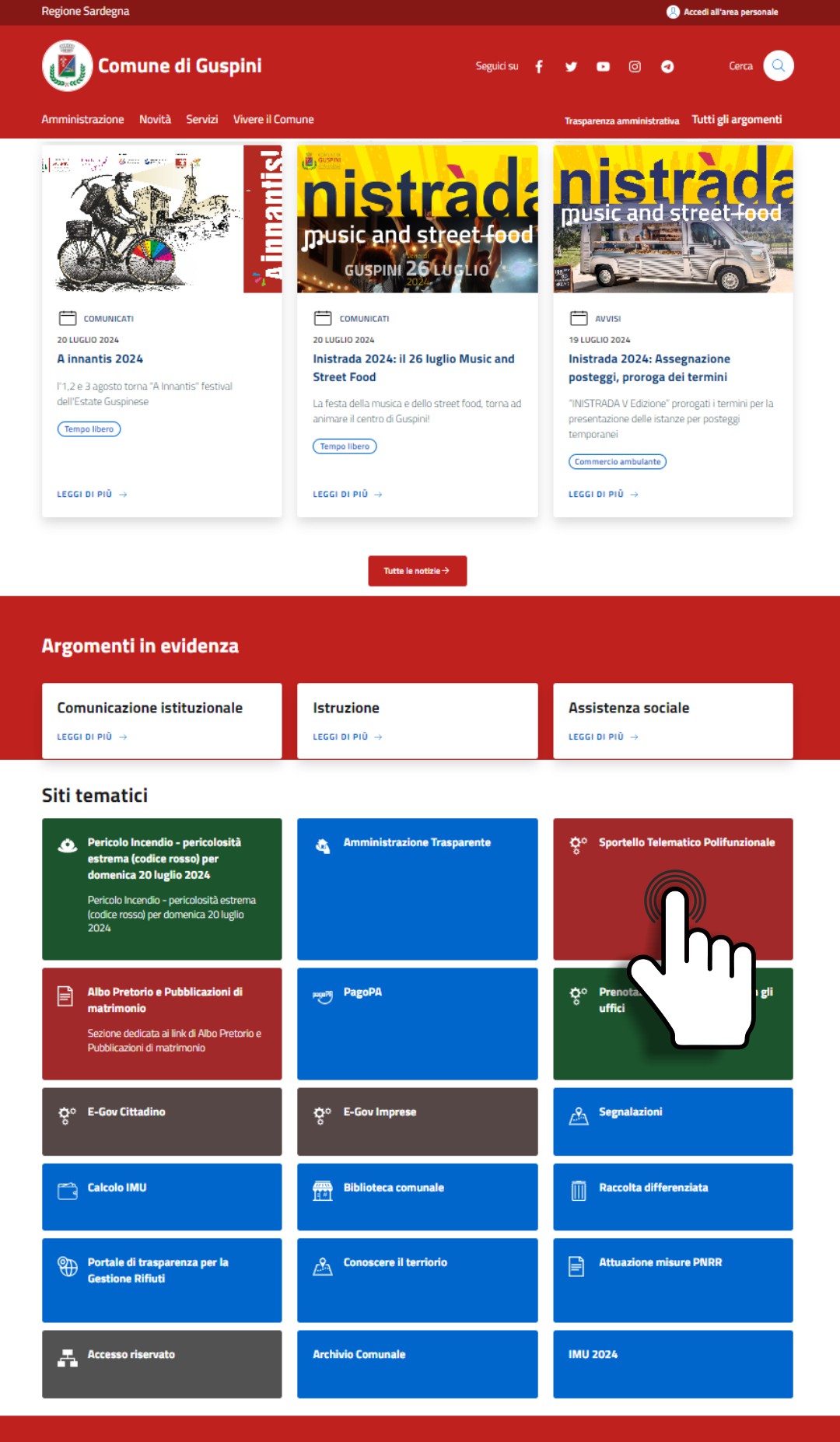
In ogni caso tutte le istanze disponibili per la compilazione online sono raggiungibili dalla pagina dedicata allo sportello telematico, al quale si accede dalla pagina principale dell’Ente (home page) nella sezione “Siti Tematici” utilizzando il pulsante “Sportello Telematico”
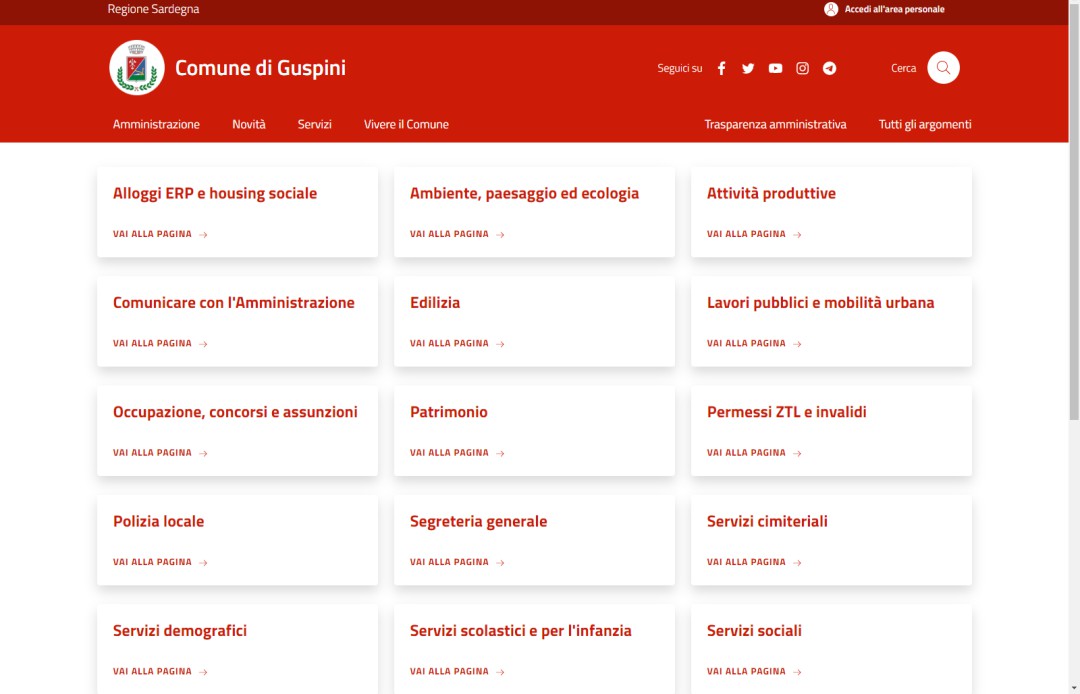
La pagina principale dello sportello telematico è suddiviso in argomenti che raggruppano le tipologie di istanze, ad esempio tutto ciò che riguarda i servizi scolastici è recuperabile nella sezione denominata “Servizi scolastici e per l'infanzia”,
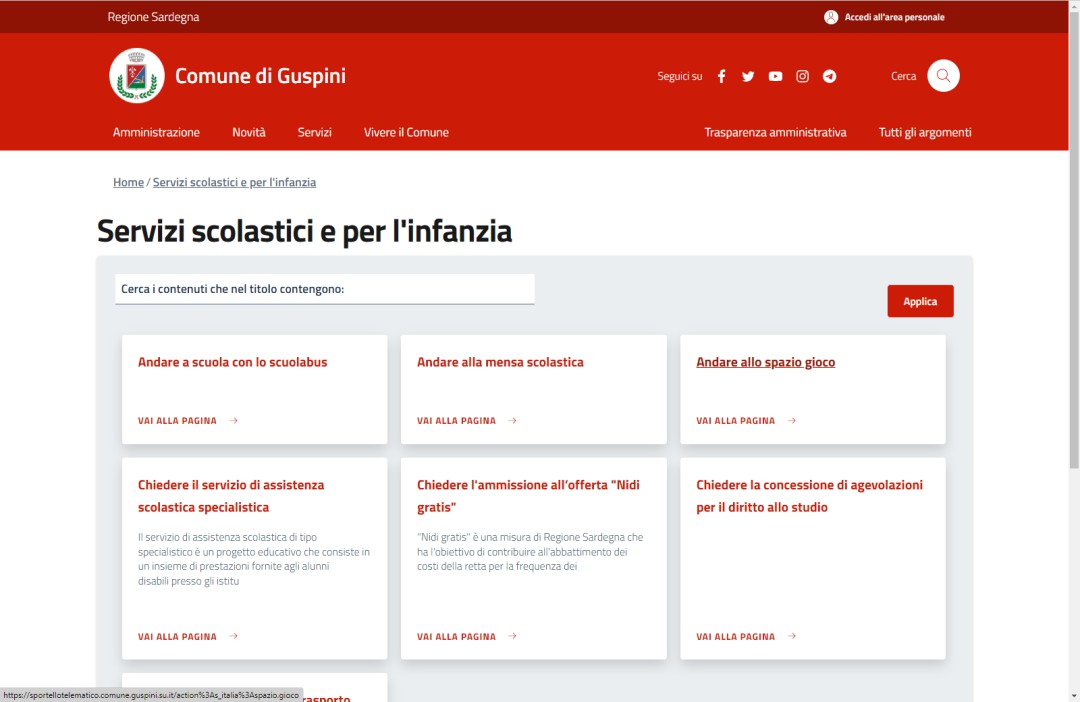
Selezionando un argomento vengono visualizzati gli argomenti trattati per quella categoria
Individuato l’argomento d’interesse (es. andare alla mensa scolastica) selezionarlo per acccedere alla pagina informativa dei servizi disponibili per quell’argomento.
La pagina informativa contiene informazioni di carattere generale e poi uno o più servizi disponibili per l’invio di istanze
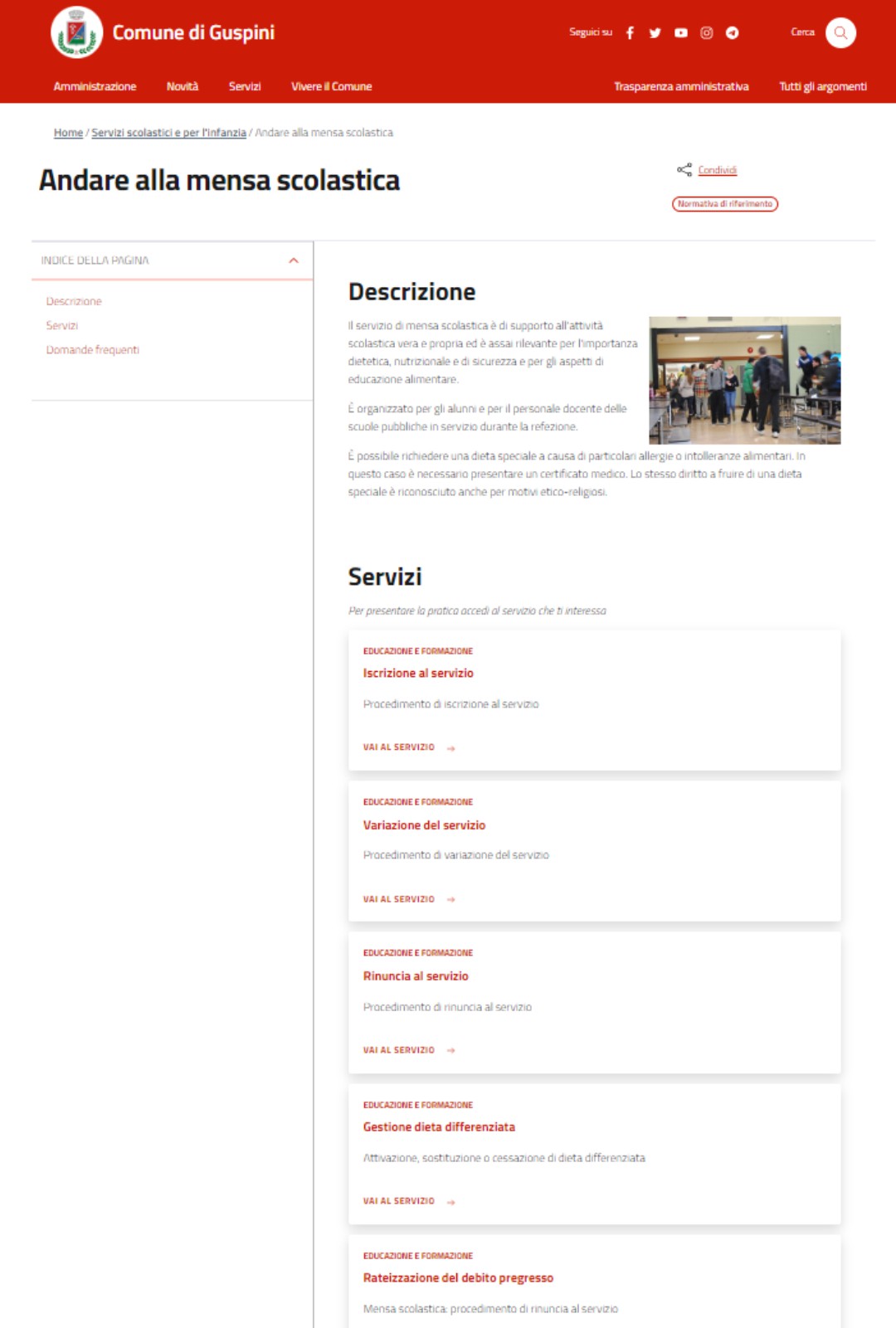
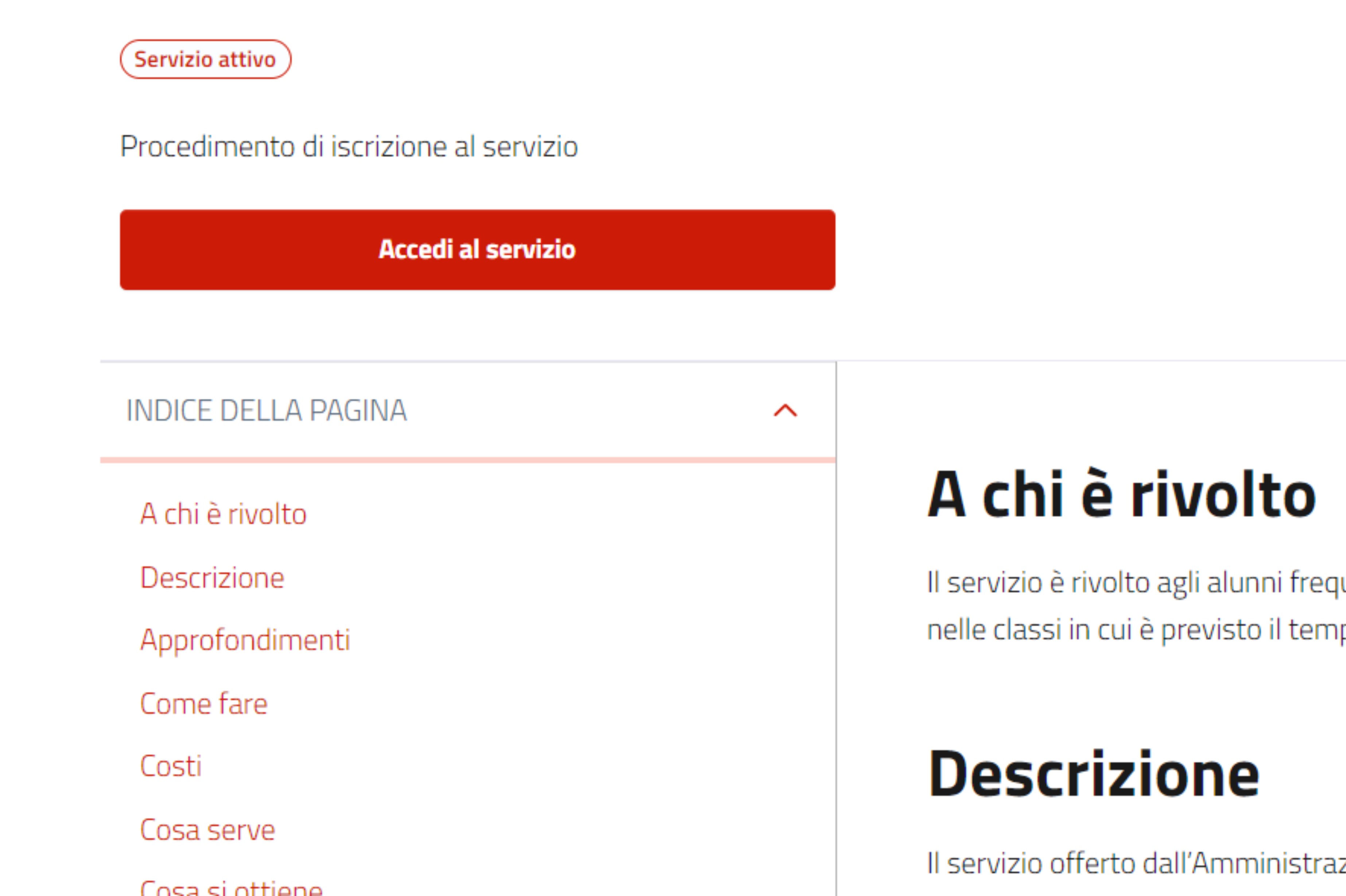
Selezionando il servizio desiderato viene aperta una nuova pagina informativa con la descrizione del servizio, a chi è rivolto, i requisiti di accesso ecc. e poi al servizio di compilazione e invio istanza tramite il pulsante “Accedi al servizio”
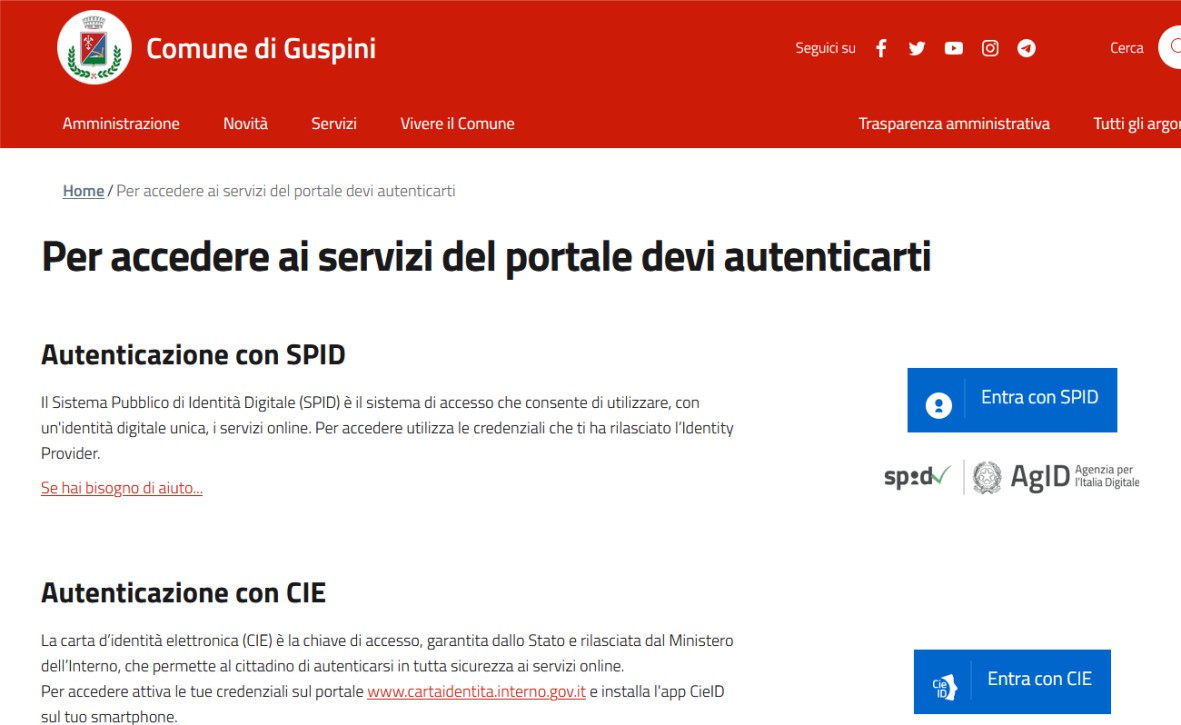
L’accesso avviene tramite autenticazione con SPID, CIE o CNS.
Una volta effettuato l’accesso è possibile iniziare la compilazione dell’istanza.
La prima cosa da fare è dichiarare di aver preso visione dell’informativa sulla privacy
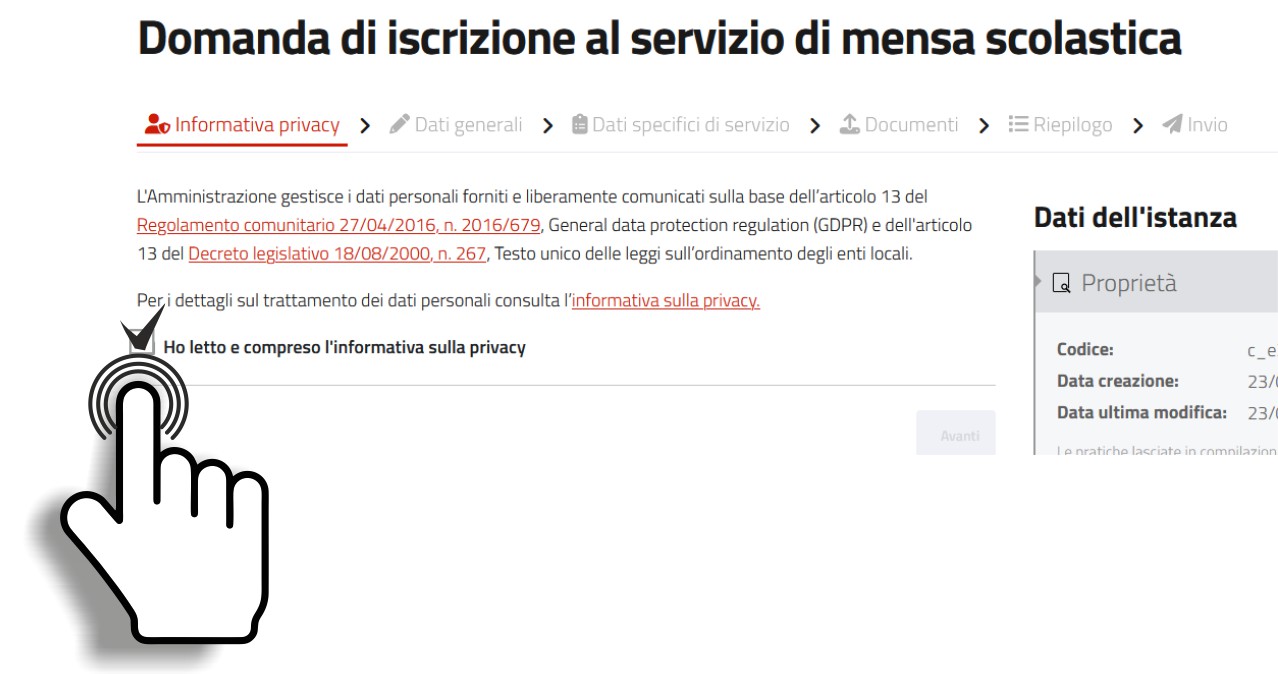
Subito dopo aver spuntato la dichiarazione privacy viene visualizzato il modello da compilare
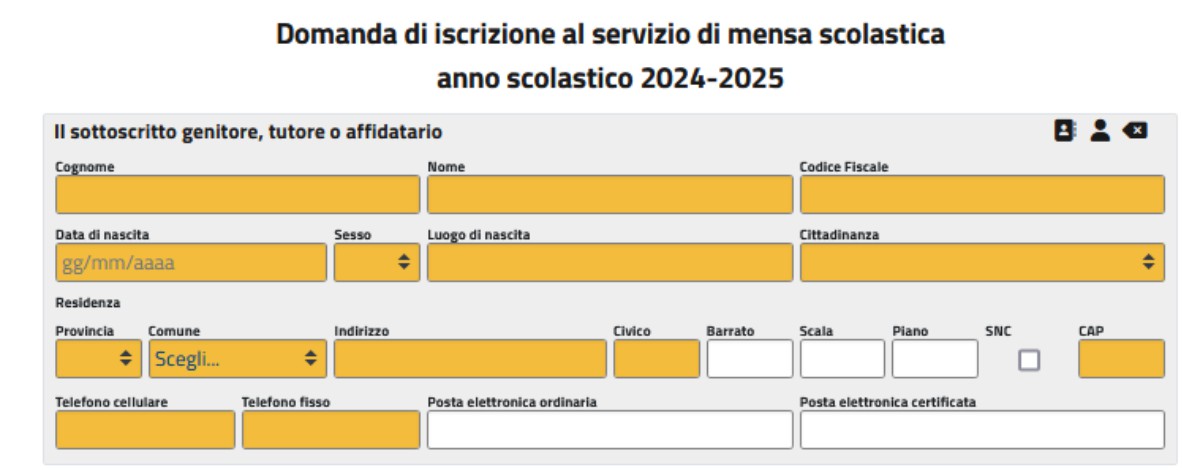
Tutte le parti da compilare obbligatoriamente appariranno in arancione.
Le informazioni conosciute verranno compilate in automatico.
Nella anagrafiche notare che in alto a destra sono disponibili 3 pulsanti, quello a destra (freccia rivolta verso sinistra) cancella i dati contenuti nei campi, permettendo di inserire altri dati differenti da quelli di chi ha effettuato l’accesso.
Il pulsante centrale (che rappresenta un omino) inserisce in automatico i dati di chi ha fatto l’accesso in base alle informazioni trasmesse dal sistema di autenticazione (SPID, CIE, CNS). Il primo pulsante a sinistra invece consente di recuperare i dati da una rubrica personale che si genererà in base alle compilazioni effettuate.
La compilazione di campi in maniera errata viene evidenziata con un colore rosso, mentre il colore giallo indica campi non ancora completi.
Se vi sono campi non compilati il sistema manda un allert, ma consente il salvataggio in bozza.
Se occorre interrompere la compilazione è possibile salvare il tutto in bozza e riprendere in un momento successivo la compilazione.
Per recuperare un’istanza in bozza sarà sufficiente accedere dal menù “Area personale” posto in alto a destra del sito istituzionale
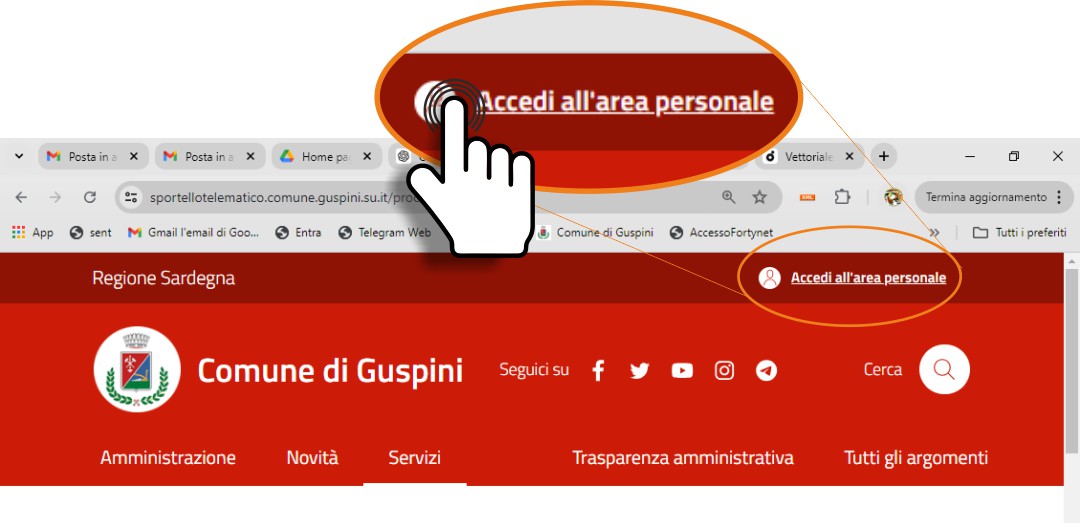
L’accesso avviene sempre con SPID, CIE o CNS
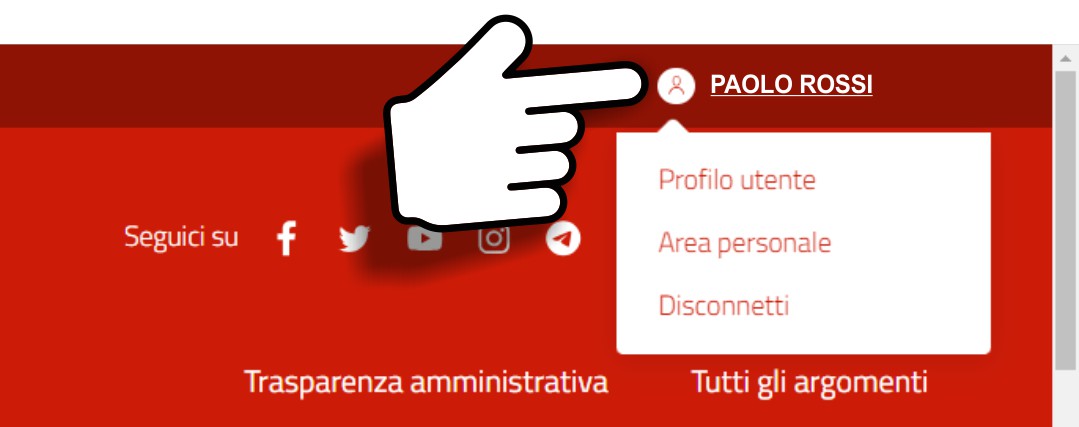
A questo punto cliccando sull'icona o sul proprio nome viene visualizzato un menù dal quale selezioniamo “Area personale”
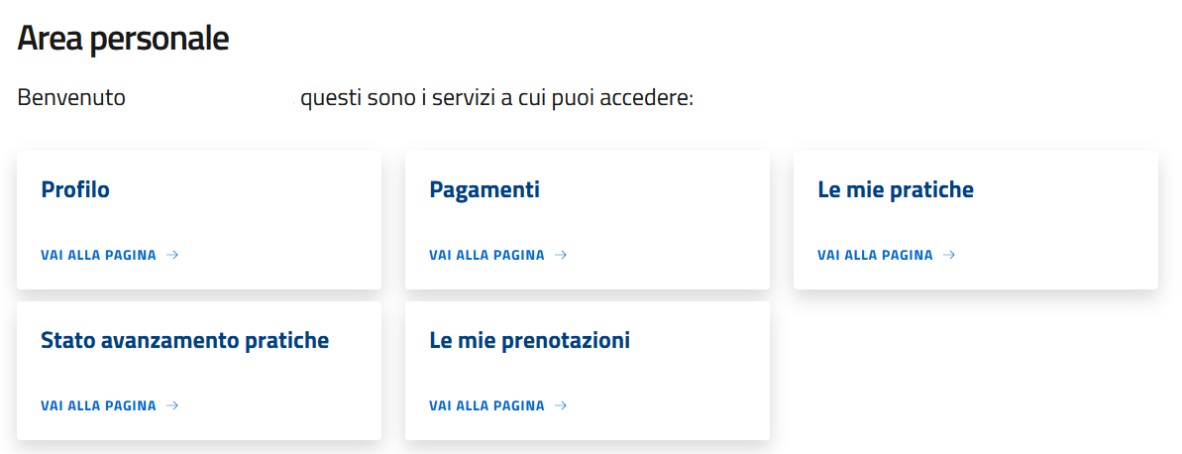
Su area personale viene visualizzato un pannello con varie opzioni da cui possiamo accedere a “Le mie pratiche”
viene visualizzato un elenco di pratiche iviate, in bozza, pronte per l’invio ecc. con le relative informazioni (ad esempio se è stata inviata troveremo il numero di protocollo assegnato alla pratica)
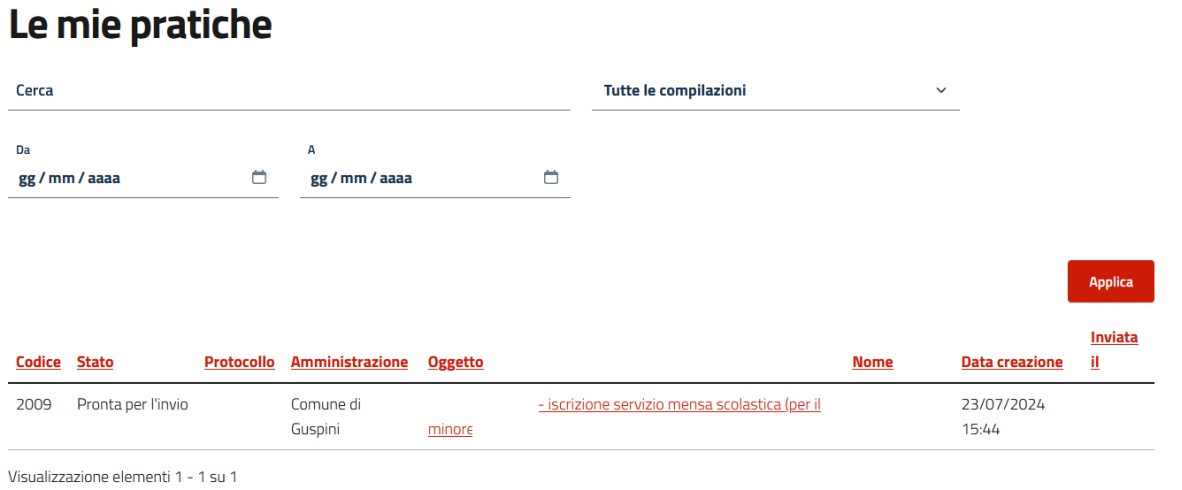
Selezionando la pratica che vogliamo completare ci verrà consentito di riprendere dal punto in cui avevamo interrotto (es. la compilazione dei dati generali). Sarà sufficiente cliccare sul pulsante stilizzato che rappresenta la matita per aprire l’istanza con i dati fin qui inseriti.
Allo stesso modo se si intende cancellare la bozza basterà cliccare sull’icona che rappresenta il cestino.
Una volta che tutte le parti dell’istanza sono state compilate, cliccando su salva si aprira la pagina per il caricamento degli eventuali allegati richiesti

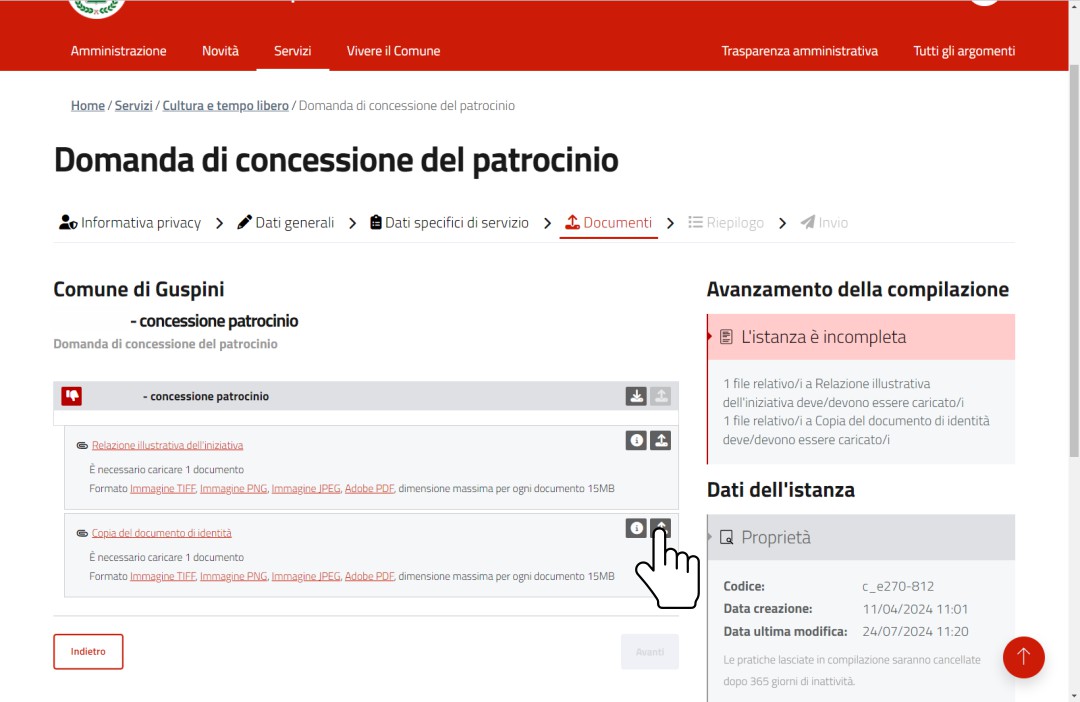
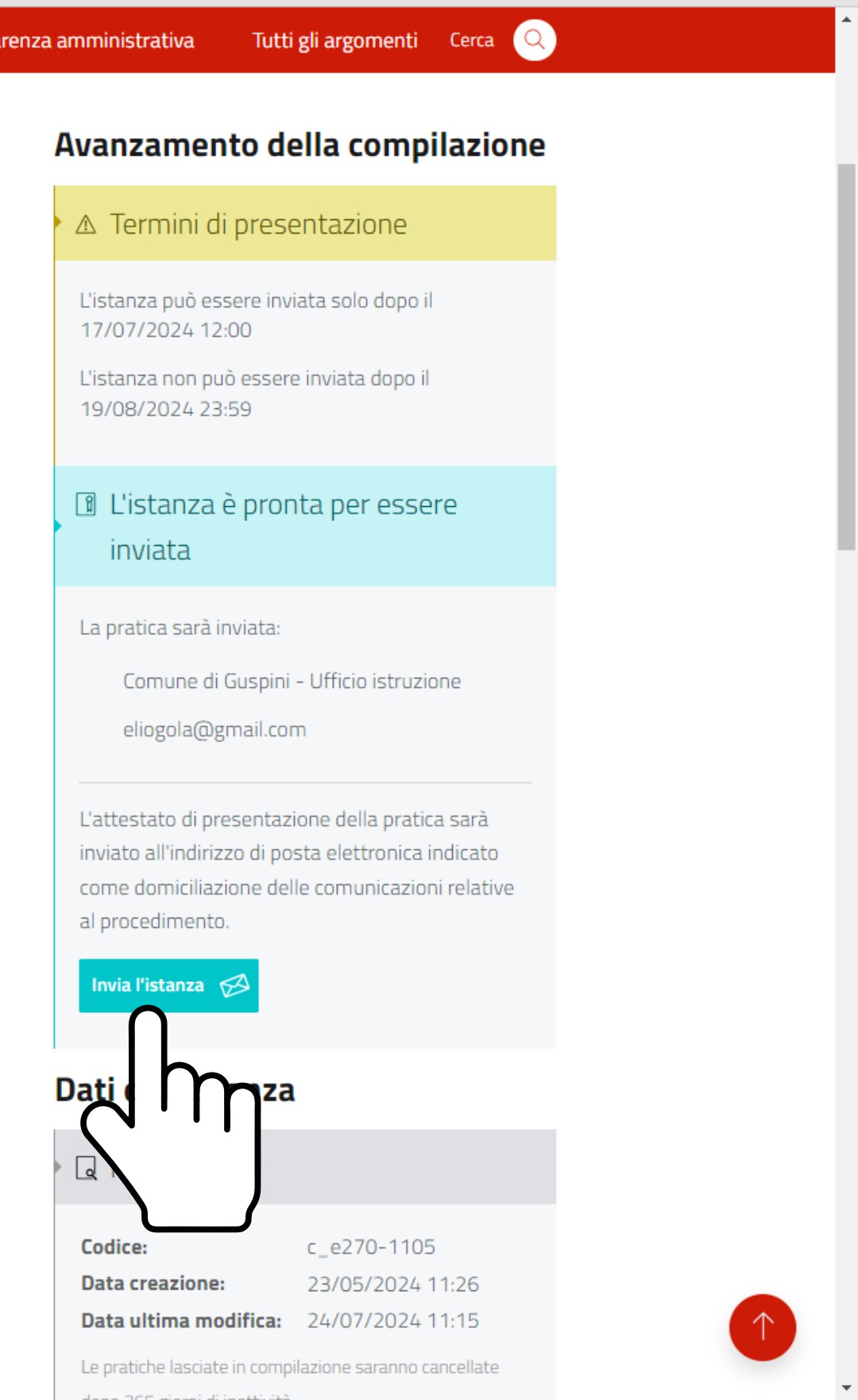
quando anche e gli eventuali allegati richiesti sono stati caricati, se ancora nei termini di presentazione, sarà possibile inviare l’istanza